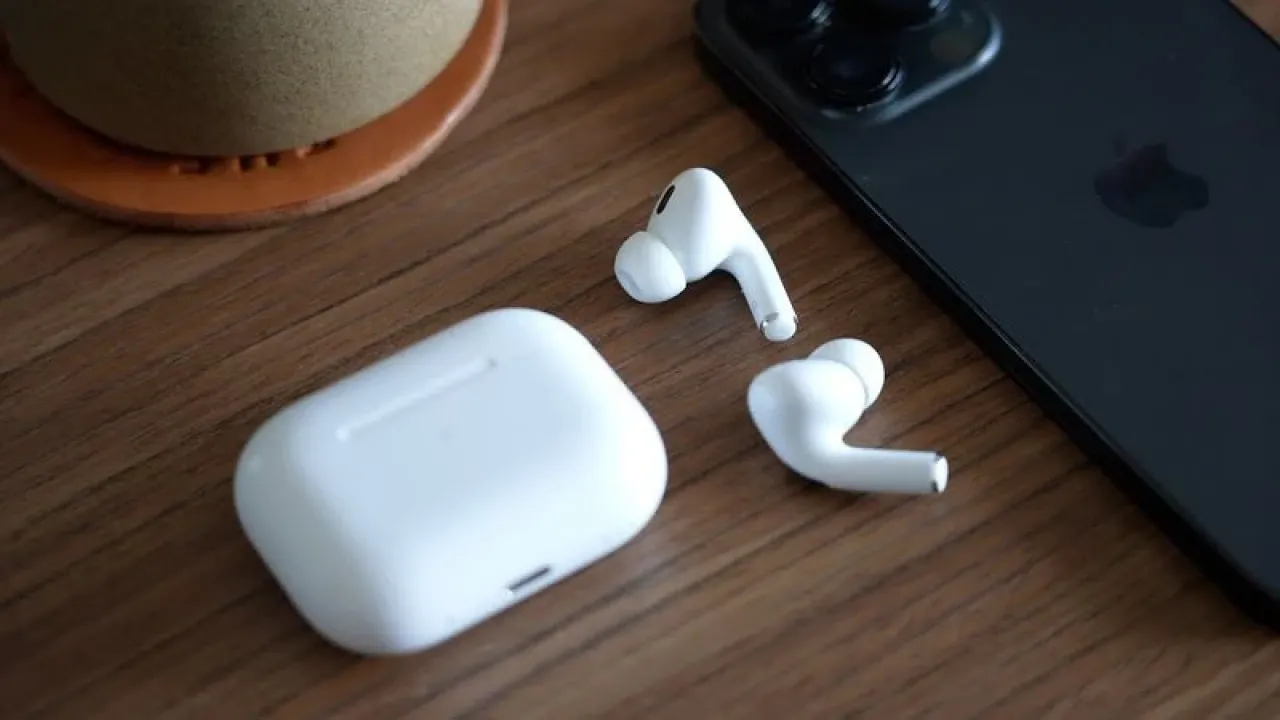
AirPods veya AirPods Pro'nuzdan birinin şarj olmasıyla ilgili sorun yaşıyorsanız, okumaya devam edin. Bu makale, size sunulan çözümleri özetlemektedir.
AirPods Şarj Olmuyor! Ne Yapmalıyım?
İster orijinal AirPods, ister AirPods 2, AirPods 3, AirPods 4, AirPods Pro veya AirPods Pro 2 sahibi olun, tüm bu modellerde bazen bir AirPod'un şarj kutusunda şarj olmaması sorunu yaşanabilir.
Bu, sadece sinir bozucu olmakla kalmayıp, gününüzün planlarını da sekteye uğratabilecek yaygın bir sorundur. Neyse ki, sorun genellikle Apple ile iletişime geçmeye veya AirPods'u iade etmeye gerek kalmadan evde çözülebilir. Başka bir şey yapmadan önce aşağıdaki ipuçlarını deneyin.
1. Şarj kutusunun pil seviyesini kontrol edin
Bir AirPod şarj etmeyi bıraktığında, suçlu genellikle şarj kutusudur. Genel olarak, şarj seviyesi %10'dan azsa, kutunun her iki AirPod'u da şarj edecek kadar gücü yoktur.
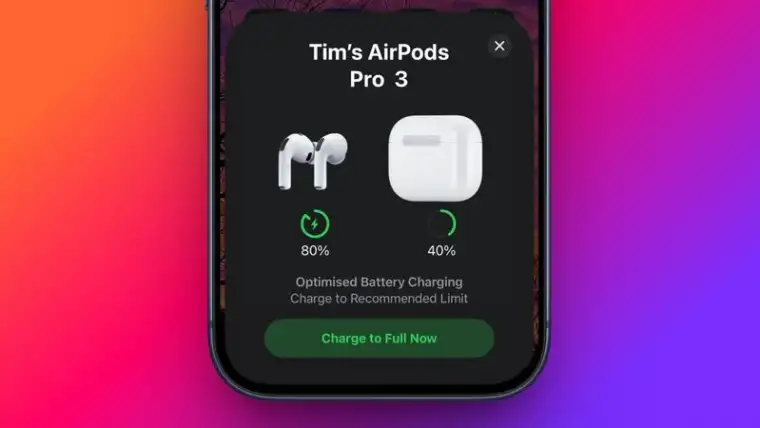
Şarj kutunuzun pil seviyesini kontrol etmek için öncelikle AirPods'larınızı kutunun içine koyun ve kapağı kapatın. Ardından, kutuyu iPhone'unuza yaklaştırın ve kapağı açın. iPhone ekranında, şarj kutusunun ve her iki AirPods'un pil seviyesini gösteren bir AirPods kartı görünmelidir.
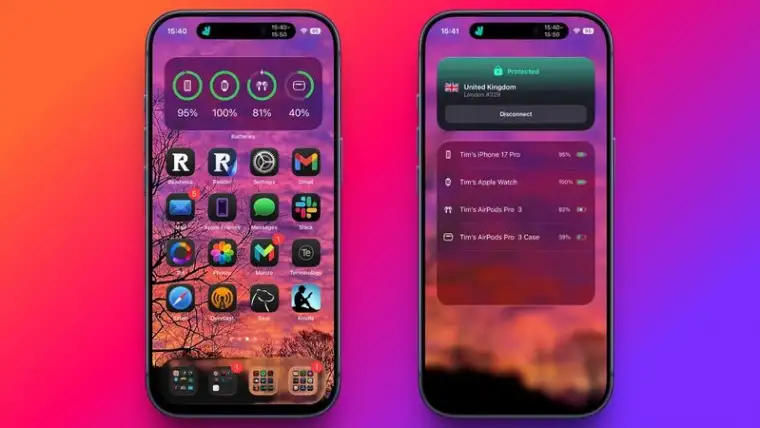
Pil widget'ını kullanarak AirPods'unuzun şarj durumunu da kontrol edebilirsiniz. Bu widget'ı, ekranın altındaki Düzenle düğmesine dokunarak iPhone'unuzun Bugün Görünümü'ne (Kilit ekranında sağa kaydırarak veya Ana ekranınızın ilk uygulama ekranında) ekleyebilirsiniz. Alternatif olarak, Pil widget'ını Ana ekranınıza da ekleyebilirsiniz.
Şarj kutusunun pil seviyesi yeterli olmasına rağmen bir AirPods hala şarj olmuyorsa (yani yanında "şimşek" şarj simgesi yoksa), bu makaledeki bir sonraki adıma geçin.
Eğer sorununuzun nedeni şarj kutusunun düşük pili ise, artık kutu modeline bağlı olarak Lightning veya USB-C kablosu kullanarak şarj etmeniz gerektiğini biliyorsunuz. Şarj kutusunun pili tek şarjla oldukça uzun süre dayandığı için, onu bir elektrik prizine takmayı unutmak kolaydır; bu nedenle, her gün veya iki günde bir, sadece 15 dakika bile olsa şarj etme alışkanlığı edinmek en iyisidir. Bu sayede, hareket halindeyken AirPods'unuz için piliniz asla bitmez.
2. AirPods'u tekrar takın
Şarj kutusunda yeterli pil olmasına rağmen AirPods'unuz şarj olmuyorsa, kulaklık kutuya yanlış yerleştirilmiş olabilir ve şarj portuyla düzgün temas etmeyebilir. Köpük kulaklık uçları gibi aksesuarları çıkarın, ardından AirPod'u tekrar takmayı deneyin ve AirPods'ları iPhone'unuza yaklaştırdığınızda yanında şarj simgesinin görünüp görünmediğini kontrol edin.
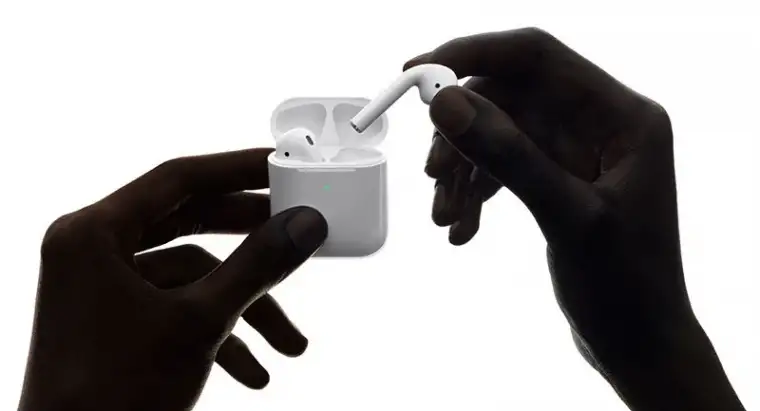
AirPod'unuz hala şarj olmuyorsa, temas noktalarının kirli olması ve AirPod gövdesinin ve/veya şarj kutusunun temizlenmesi gerekmesi mümkündür. Nasıl yapılacağını öğrenmek için aşağıdaki temizleme ipuçlarına bakın.
3. AirPods'u ve şarj kutusunu temizleyin
AirPods'ların şarjının durmasının belki de en yaygın nedeni, şarj temas noktalarının kirli olması ve AirPods gövdesinde, şarj kutusunun içinde veya her ikisinde de kir birikmesidir. Bu, elektrik yükünün yeterince geçmesini engeller, ancak aşağıda açıklanan yöntemle bu sorunu çözebilirsiniz.
İhtiyacınız Olanlar
- Tüy bırakmayan veya mikrofiber bez
- Diş eti fırçası, pipet temizleyici veya pamuklu çubuk
- %70 izopropil alkol (isteğe bağlı)
- Kuru, tüy bırakmayan bir bez kullanarak AirPod'un gövdesini, özellikle ucundaki gümüş renkli temas noktalarının etrafını temizleyin.
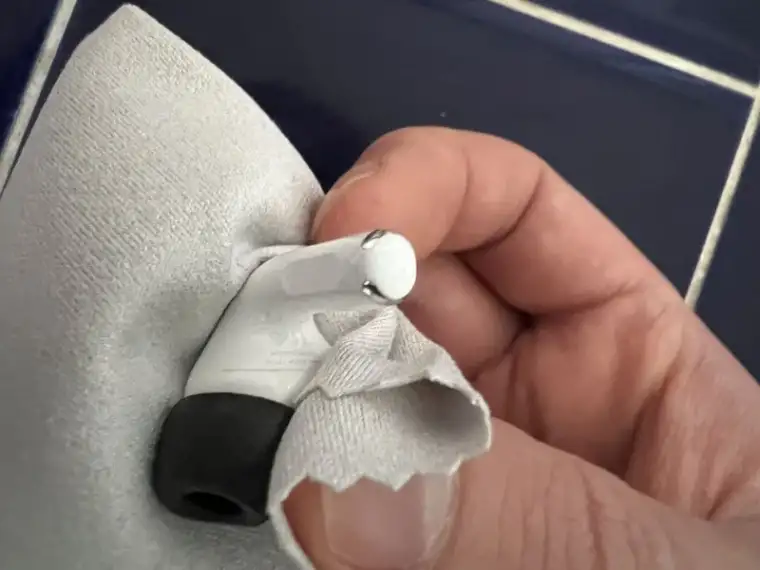
Ardından bir diş fırçası veya benzeri bir alet kullanarak şarj kutusunun içindeki her bir AirPod yuvasındaki iç temas noktalarını temizleyin. İnatçı kirlerle karşılaşırsanız, bir pamuklu çubuğu suyla nemlendirin veya biraz izopropil alkol püskürtün (alkolü veya suyu doğrudan kutuya püskürtmeyin) ve pamuklu çubuğu kirli bölgenin üzerinde gezdirin.
AirPods'unuzu günlük olarak kullanıyorsanız, AirPods ile şarj kutusu arasındaki doğru teması sağlamak ve korumak için ideal olarak haftada bir temizlemelisiniz.
4. AirPods'u Sıfırlayın
Apple'ın orijinal AirPods'ları, AirPods 2, AirPods 3, AirPods 4 ve AirPods Pro (1., 2. ve 3. nesil) modellerinin tümünde fabrika ayarlarına döndüren bir sıfırlama işlevi bulunur. Bu, bir AirPod'un şarj olmaması gibi herhangi bir sorun yaşadığınızda oldukça kullanışlı olabilir.
- AirPods'larınızı kutusuna koyun ve kapağını kapatın.
- 30 saniye bekleyin, ardından kapağı açın.
- iOS cihazınızda Ayarlar ➝ [AirPods'unuzun adı] bölümüne gidin. Alternatif olarak, Ayarlar ➝ Bluetooth bölümüne gidin ve AirPods'unuzun yanındaki daire içine alınmış " i " simgesine dokunun.
- Sayfanın en altına kaydırın ve " Bu Cihazı Unut" seçeneğine dokunun , ardından onaylamak için tekrar dokunun.
- AirPods kutusunun kapağı açıkken, durum ışığı kehribar renginde yanıp sönene kadar kutunun arkasındaki düğmeye yaklaşık 15 saniye basılı tutun. (AirPods 4 veya AirPods Pro 3 kullanıyorsanız , durum ışığının hemen altındaki kutuya iki kez dokunun.) AirPods kutunuz yalnızca kablolu bağlantı üzerinden şarj oluyorsa, durum ışığı AirPods'lar arasında, kutunun içindedir.
- Kutunun kapağını açık bırakarak AirPods'unuzu cihazınıza yaklaştırın ve AirPods'unuzu yeniden bağlamak için cihazınızın ekranındaki adımları izleyin.
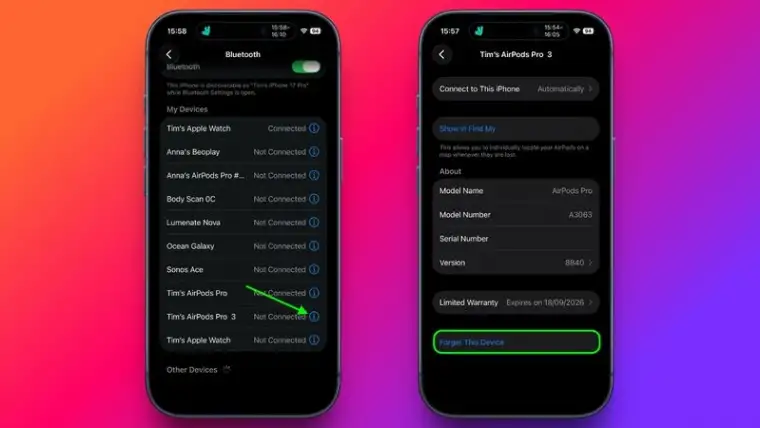
İşte hepsi bu kadar. AirPods'lar sıfırlandıktan sonra artık Apple hesabınıza bağlı hiçbir cihazı otomatik olarak tanımayacaklarını unutmayın. AirPods kutusunu bir iOS cihazının yakınında açmak, tıpkı ilk kullanımda olduğu gibi kurulum sürecini başlatacaktır.
5. Apple Destek Ekibiyle İletişime Geçin
Yukarıdaki önerilerden hiçbiri AirPod'lardan birinin şarj olmaması sorununu çözmediyse, Apple Destek ile iletişime geçmenin zamanı gelmiş demektir ; çünkü Apple ekibi AirPod'unuzun veya şarj kutunuzun onarılması mı yoksa değiştirilmesi mi gerektiğini belirleyebilecektir.