Eğer bir MacBook'unuz varsa ve evden çalışıyorsanız, uzun vadeli pil ömrü üzerindeki etkilerini düşünmeden dizüstü bilgisayarınızı saatlerce prize takılı bırakmak kolaydır.
Neyse ki, Apple yakın zamanda Mac'inizin pilinin ne kadar şarj olabileceğini sınırlamanıza olanak tanıyan bir ayar ekledi ve son birkaç yılda piyasaya sürülen bir iPhone'unuz varsa, bu özelliği zaten biliyor olabilirsiniz.
Lityum iyon piller genellikle yüksek şarj seviyesinde tutulduğunda en hızlı şekilde bozulur; bu da iPhone'unuzun veya Mac'inizin pilini %100'de tutmanın, zamanla gerçek kapasitesini kalıcı olarak azaltan kimyasal aşınmayı hızlandırdığı anlamına gelir.
 |
iPhone 15 ve daha yeni modellerde bu sorunu hafifletmek için Apple, cihazınızın %80, %85, %90, %95 veya %100'ün üzerinde şarj olmasını engelleyen bir Şarj Sınırı belirlemenize olanak tanır. Ve macOS Tahoe 26.4'te Apple, aynı Şarj Sınırı özelliğini ilk kez Mac'lere de getirdi.
Bu seçenek, günlük rutininizi öğrenen ve pilin tamamen şarj olması gerekene kadar şarjı %80'in üzerine çıkarmayı geciktiren Optimize Edilmiş Pil Şarjı'ndan farklıdır. Ancak kullanımınıza bağlı olarak, Mac'iniz yine de düzenli olarak %100'e ulaşabilir.
Şarj limiti belirlemek bunu önler. Açıkçası, daha düşük bir şarj limiti, elektrik prizinden uzakta çalışabileceğiniz sürenin azalması anlamına gelir. Ancak çoğunlukla MacBook'unuz prize takılıyken bir masada oturuyorsanız, uzun vadeli pil kazanımları için bu ödün vermeye değer.
Bununla birlikte, Mac'inizi düzenli olarak elektrik prizinden uzakta kullanıyorsanız, daha yüksek bir limit seçmek isteyebilirsiniz; bu da sizi tamamen çaresiz bırakmadan pil aşınmasını azaltacaktır. Her iki durumda da, özelliği şu şekilde ayarlayabilirsiniz:
 |
macOS'ta MacBook Pil Şarj Sınırı Ayarlama
- Mac'inizin menü çubuğundaki Apple simgesine () tıklayın ve Sistem Ayarları... seçeneğini açın.
- Yan menüdeki Pil seçeneğine tıklayın.
- Şarj etme seçeneğinin yanındaki "i" düğmesine tıklayın.
- Şarj Sınırı kaydırıcısını tercih ettiğiniz seviyeye sürükleyin: %80, %85, %90, %95 veya %100, ardından Tamam'a tıklayın.
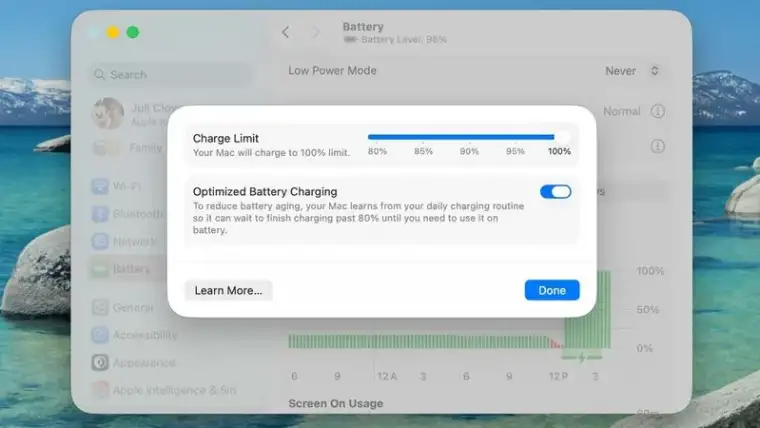
İşte hepsi bu kadar. Mac'iniz seçtiğiniz seviyeye ulaştığında şarj etmeyi durduracak ve Optimize Edilmiş Pil Şarjı, aynı panelden kapatmadığınız sürece arka planda çalışmaya devam edecektir.
Unutmayın ki, Optimize Edilmiş Pil Şarjı ayarı %100'ün altında bir sınıra ayarlanmış olsa bile, macOS'un doğru pil seviyesi tahminlerini koruyabilmesi için Mac'iniz zaman zaman %100'e kadar şarj olacaktır, ancak çoğunlukla belirtilen maksimum seviyede kalacaktır.