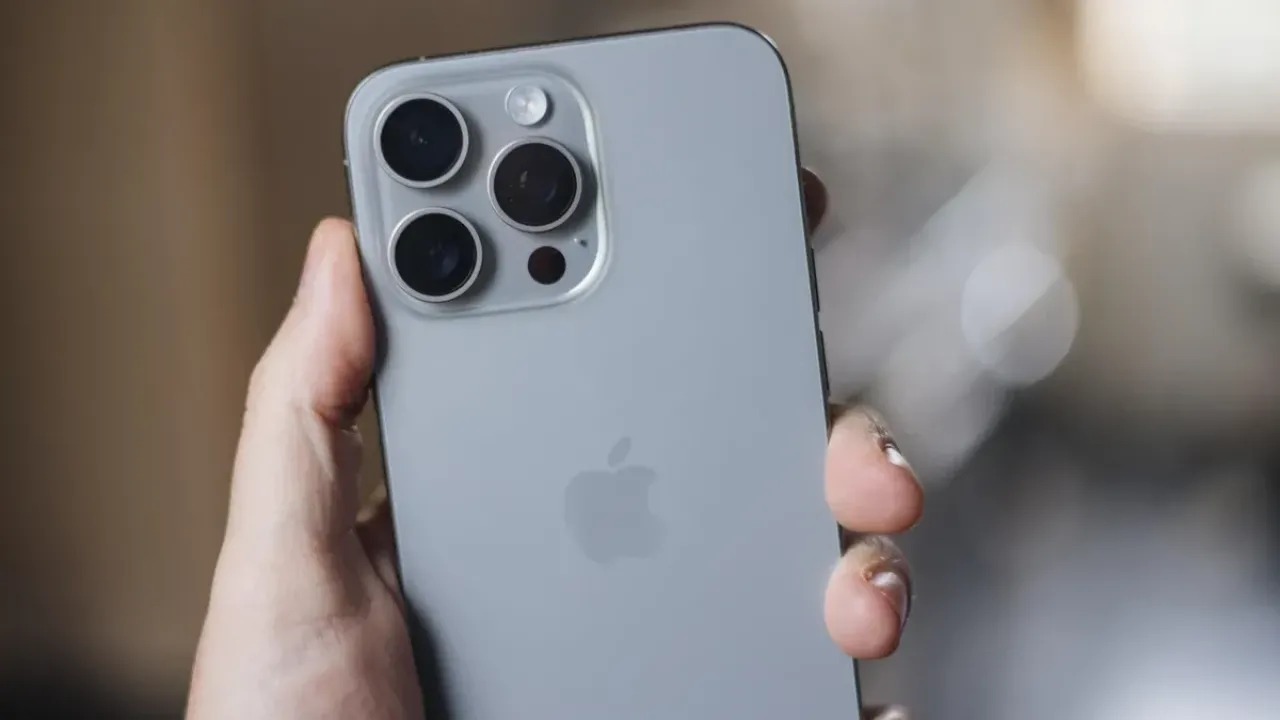
Her iPhone ayarı her durumda faydalı değildir. Otomatik parlaklık, göz yorgunluğunu önlemek için ekranınızı çevredeki ışığa göre ayarlamak üzere tasarlanmış olsa da, bu özellik çoğu zaman bir engel haline gelebilir. Sensörler bazen çevrenizi yanlış algılayarak, dışarıda veya karışık ışıkta olduğunuzda ekranın beklenmedik şekilde kararmasına neden olabilir.
Bu otomatik geçiş, ekranınızı net bir şekilde görmeyi zorlaştırabilir ve parlaklığı manuel olarak artırmak, sensör tekrar devreye girmeden önce yalnızca geçici bir çözümdür. 2026 yılında birçok kişi, bu otomatik ayarlamaların deneyimlerini iyileştirmek yerine olumsuz etkilediğini fark etti. Ekranınız üzerinde tam kontrolü yeniden kazanmak için, bu sürekli değişiklikleri tetikleyen belirli özellikleri devre dışı bırakmak üzere ayarlarda gezinmeniz gerekir.
iPhone'unuzun otomatik olarak parlaklığını ayarlamasını önlemek için devre dışı bırakmanız gereken iki ayarı göstereceğiz. Dikkat: Bu iki ayar devre dışı bırakılsa bile iPhone'unuz parlaklığını otomatik olarak ayarlamaya devam edebilir.
Buradayken, iPhone 15 hakkında bildiklerimize ve iOS 17 Beta hakkında bilmeniz gerekenlere de göz atmalısınız.
 |
Öncelikle otomatik parlaklık özelliğini devre dışı bırakın
Evet, bu biraz bariz görünebilir, ancak yapmanız gereken ilk şey, ayarlarınızda otomatik parlaklık özelliğini devre dışı bırakmaktır. Bu özellik oldukça açıklayıcıdır; ortamınızdaki ışığa bağlı olarak parlaklığınızı otomatik olarak ayarlar. Ekranınızın sürekli olarak ayar yapmaya çalışmasını önlemek istiyorsanız, bu özelliği devre dışı bırakmalısınız.
Ayarlar uygulamasında, Erişilebilirlik > Ekran ve Metin Boyutu bölümüne gidin ve sayfanın altındaki Otomatik Parlaklık özelliğini kapatın . Bu ayarın Ekran ve Parlaklık bölümünde olması gerektiğini düşünebilirsiniz, bu nedenle Erişilebilirlik bölümünde gizli olduğu için otomatik parlaklığın sizin haberiniz olmadan etkinleştirilmiş olması yaygın bir durumdur .
Parlaklık ayarınız otomatik olarak ayarlanmaya devam ediyorsa, devre dışı bırakmanız gereken başka bir ayar daha var.
Ayrıca True Tone özelliğini de kapatmanız gerekiyor
iPhone SE (2. nesil) ve sonraki modellerine sahipseniz , True Tone özelliği ortamınızdaki renk sıcaklığını ve parlaklığını ölçer ve ardından ekranını buna uyacak şekilde ayarlar. True Tone, ihtiyaç duyduğunuzda kullanışlıdır; yalnızca çeşitli aydınlatma koşullarında daha doğru renkler göstermeye yardımcı olmakla kalmaz, aynı zamanda gözlerinizi de yormaz, bu da telefonunuzda sürekli okuma yapıyorsanız ihtiyacınız olan bir özelliktir.
Tekrar ediyorum, eğer bu özelliği önemsemiyorsanız, kullanmıyorsanız veya parlaklığınızın otomatik olarak ayarlanmasından rahatsız oluyorsanız, devre dışı bırakmanız gerekiyor. Ayarlar'da, Ekran ve Parlaklık'a gidin ve Parlaklık başlığı altında True Tone'u kapatın. Otomatik parlaklık da devre dışı bırakılmışsa, True Tone'u kapatmak iPhone'unuzun parlaklığınızı otomatik olarak ayarlamasını engelleyecektir.
iPhone'unuzun aşırı ısınmasına izin vermeyin
iPhone'unuz, iç bileşenlerini korumak için çeşitli yöntemler kullanır ve bunlardan biri de ekran parlaklığını otomatik olarak ayarlamaktır. Otomatik parlaklık ve True Tone özelliklerinin her ikisi de kapalı olsa bile, iPhone'unuz aşırı ısınıyorsa, ekran parlaklığını otomatik olarak ayarlayacaktır.
Apple'a göre , bunun olmasını önlemek için iPhone'unuzu 0 ila 35 derece Celsius (32 ila 95 derece Fahrenheit) arasındaki sıcaklıklarda kullanmalı ve -20 ila 45 derece Celsius arasındaki sıcaklıklarda saklamalısınız. iPhone'unuzu sıcak bir günde arabanızda veya kaldırımda bırakırsanız, hatta sıcak bir günde havuz başında veya plajda kullanmaya çalışırsanız, aşırı ısınma ve ekranın otomatik olarak kararmasına neden olma olasılığı yüksektir.
Aşırı ısınma sadece güneşli bir gün yüzünden olmaz. Arızalı bir pil de iPhone'unuzun aşırı ısınmasına neden olabilir. Ayarlar > Pil > Pil Sağlığı bölümüne gidin ve pilinizin değiştirilmesi gerekip gerekmediğini kontrol edin. Bir diğer neden de hatalı yazılım olabilir. Ayarlar > Genel > Yazılım Güncellemesi bölümüne gidin ve yazılım hataları ve sorunlarıyla başa çıkmak için her zaman en son güncellemeyi kullandığınızdan emin olun.