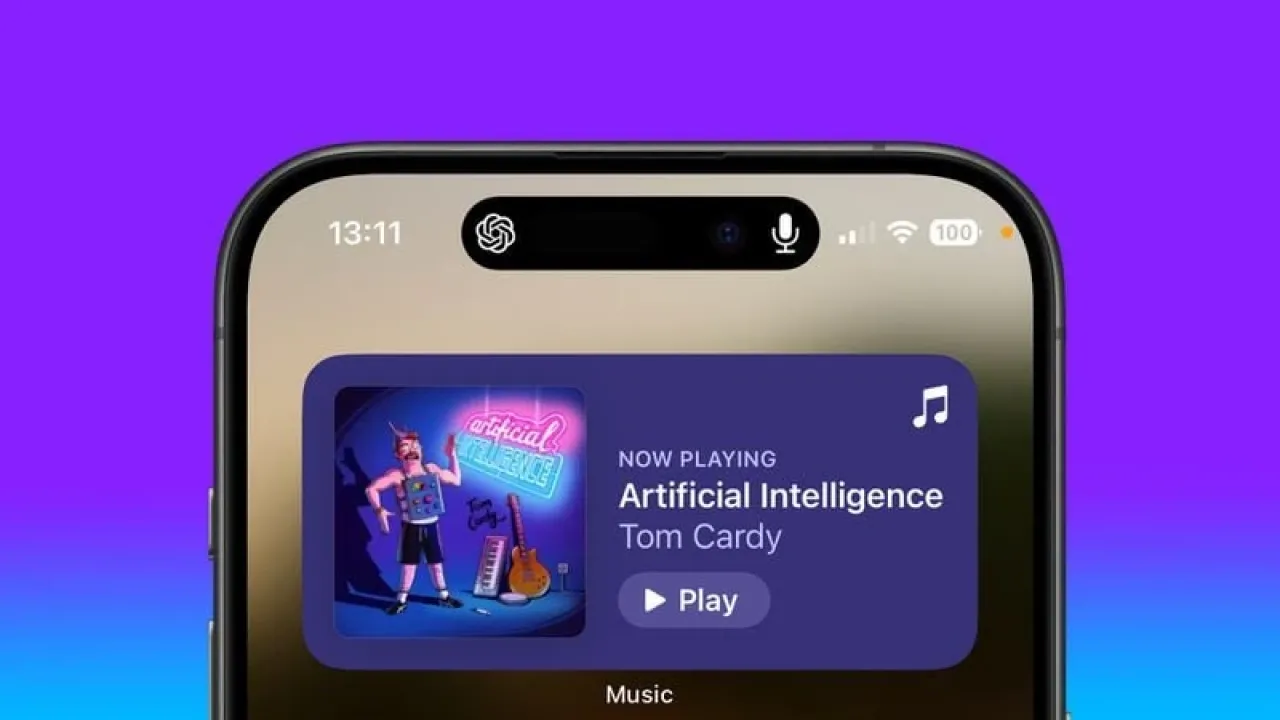
Apple şu anda iPhone kullanıcılarının Yan düğmenin Siri işlevini başka bir asistanla değiştirmesine izin vermiyor, ancak iPhone 15 Pro ve daha yeni modellerin sahipleri ChatGPT'yi Eylem düğmesine atayabilir. Nasıl yapılacağını öğrenmek için okumaya devam edin.
ChatGPT, iPhone'un eylem düğmesi asistanı olarak nasıl kullanılır?
OpenAI'nin iPhone için ücretsiz ChatGPT uygulaması, sohbet robotuyla metin veya ses kullanarak etkileşim kurmanıza olanak tanır. Dahası, ses modunu doğrudan Eylem düğmesine atarsanız, doğrudan sözlü bir sohbete katılabilir ve çok daha yetenekli bir asistana eller serbest ve hızlı bir şekilde erişebilirsiniz.
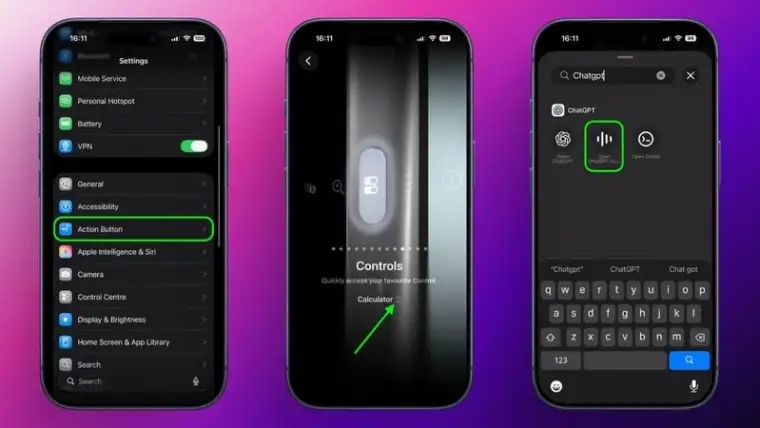
- ChatGPT uygulamasını yükleyin, ardından hesabınıza giriş yapın veya yeni bir hesap oluşturun.
- Ardından Ayarlar uygulamasını açın.
- Eylem Düğmesine dokunun.
- Kontroller'e kaydırın, ardından şu anda atanmış kontrolün yanındaki iki şevrona dokunun.
- Kontrol arama alanını kullanarak "ChatGPT" yazın.
- Open ChatGPT Voice denetimini seçin.
Eylem düğmesine uzun bastığınızda ChatGPT'nin ses modu açılacaktır. İlk kez etkinleştirdiğinizde, uygulama mikrofon erişimi isteyebilir. Devam etmek için İzin Ver'e dokunun. Ardından hemen konuşmaya başlayabilirsiniz.
Son güncellemeyle , sesli görüşmeler artık ayrı bir sesli arayüze geçmek yerine, metin tabanlı komutlarla aynı sohbet penceresinde gerçekleşiyor. Yanıtlar gerçek zamanlı olarak görüntüleniyor ve konuşulan çıktıyı ekrandaki metin ve modelin oluşturduğu görsellerle birleştiriyor. Bu, konuşmanızın bağlamını korur ve yazma ile konuşma arasında geçişi daha akıcı hale getirir.
Konuşmaya Her Yerden Devam Edin
Sesli bir görüşme sırasında ChatGPT uygulamasından, görüşmeyi sonlandırmadan da çıkabilirsiniz. Ekranı kaydırdığınızda, asistan dinleyip yanıt hazırladığı sürece görüşme devam eder ve Dinamik Ada'da görünür. Durdurmak için uygulamaya dönmek üzere Dinamik Ada'ya ve ardından Sonlandır'a dokunun.
Bu kurulumun size daha zengin ve bağlam bilincine sahip bir asistana hızlı ve fiziksel bir kısayol sağladığını unutmayın; ancak ChatGPT, takviminize erişmek veya alarm ayarlamak gibi Siri benzeri sistem eylemlerini gerçekleştiremez.